윈도우 같은 GUI 에 익숙해진 저같은 많은 사람들이 리눅스를 처음 접하면서 리눅스의 터미널 사용을 어려워 합니다. 저는 처음 엔지니어링 업무를 하면서 선배들이 키보드 단축키로 터미널을 능숙하게 만지는것이 멋있어서 Bash 단축키들을 처음 사용해봤는데, 생각보다 익숙해지는데도 어렵지 않았고, 단축키를 사용하고 업무 스트레스가 엄청나게 줄었답니다. 😂
이번 포스팅에서는 필요 없는 단축키들은 제외하고 제가 실제로 업무 환경에서 매일 사용하는 Bash 단축키들을 정리해봤습니다.
커서 이동 단축키 🚀
단축키
기능
사용 사례
Ctrl + A
라인의 시작부분으로 커서이동
라인의 시작부분에서 수정할 때
Ctrl + E
라인의 끝부분으로 커서이동
라인의 마지막 부분에서 수정할 때
Ctrl + B
한문자 앞으로 커서이동
방금 전에 입력한 문자를 수정하려 할 때
Ctrl + F
한문자 뒤로 커서이동
커서 앞의 문자를 건너뛰고 다음 문자를 수정하려 할 때
Alt + B
현재 단어의 시작으로 커서 이동
현재 단어의 처음 부분을 수정하려 할 때
Alt + F
현재 단어의 끝으로 커서 이동
현재 단어 다음에 새로운 단어나 명령어를 추가하려 할 때
텍스트 편집 단축키 🚀
단축키
기능
사용 사례
Ctrl + U
현재 커서 앞부분 삭제
현재 위치에서 명령어 라인 맨 앞까지의 내용을 제거하려 할 때
Ctrl + K
현재 커서 뒷부분 삭제
현재 위치에서 명령어 라인 맨 끝까지의 내용을 제거하려 할 때
Ctrl + W
커서 앞 단어 삭제
앞에 입력한 한 단어만 삭제하려 할 때
Alt + D
커서 뒷 단어 삭제
커서 앞의 문자를 건너뛰고 다음 문자를 수정하려 할 때
Alt + T
현재 단어와 이전 단어 교체
두 단어의 순서를 잘못 입력했을 때 바꾸려 할 때
히스토리 탐색 및 명령어 실행 🚀
단축키
기능
사용 사례
Ctrl + L
화면 Clear
화면이 복잡해서 화면을 초기화 할 때
Ctrl + R
이전에 사용한 명령어 검색
이전에 사용했던 긴 명령어를 다시 실행하려 할 때
Ctrl + J
검색 결과 명령어 수행
Ctrl + R로 검색한 후, 원하는 명령어를 바로 실행하려 할 때
⬆️
이전 명령어로 이동
전에 실행했던 명령어를 다시 확인/실행 하려고 할 때
⬇️
다음 명령어로 이동
전에 실행했던 명령어를 다시 확인/실행 하려고 할 때
Tab
명령어 자동완성
명령어 자동 완성으로 타이핑 시간을 줄임
마치며🚀
이번 포스팅에서는 리눅스 환경에서 작업을 효율적으로 만들어주는 중요한 Bash Terminal 단축키들을 정리해 봤습니다. 해당 포스팅이 여러분의 작업에 도움이 되길 바라며, 향후 프로젝트나작업에 도움이 되길 바랍니다.질문이나 논의가 필요하다면 댓글을 통해 소통 부탁드립니다. 🍕
리눅스를 다루는 개발자나 서버 관리자로서, 윈도우 환경에서 리눅스 테스트 환경을 구성해야 할 필요가 있습니다. 저는 회사에서 Redhat 리눅스를 사용하여 일을 하는데, 테스트를 위해서 집에서 CentOS를 사용하다가 명령어가 다르거나, 호환이 안되는 상황이 발생해서 많은 시행착오를 겪었습니다. 글을 읽는 여러분의 시간을 조금이라도 지켜드리고자, 이 글에서는 VMware Workstation 17 Player를 활용하여 윈도우 환경에서 Red Hat Enterprise Linux 9 (RHEL 9)를 설치하는 방법에 대해 자세히 정리했습니다.
RHEL 9 iso 파일 무료 다운로드 🚀
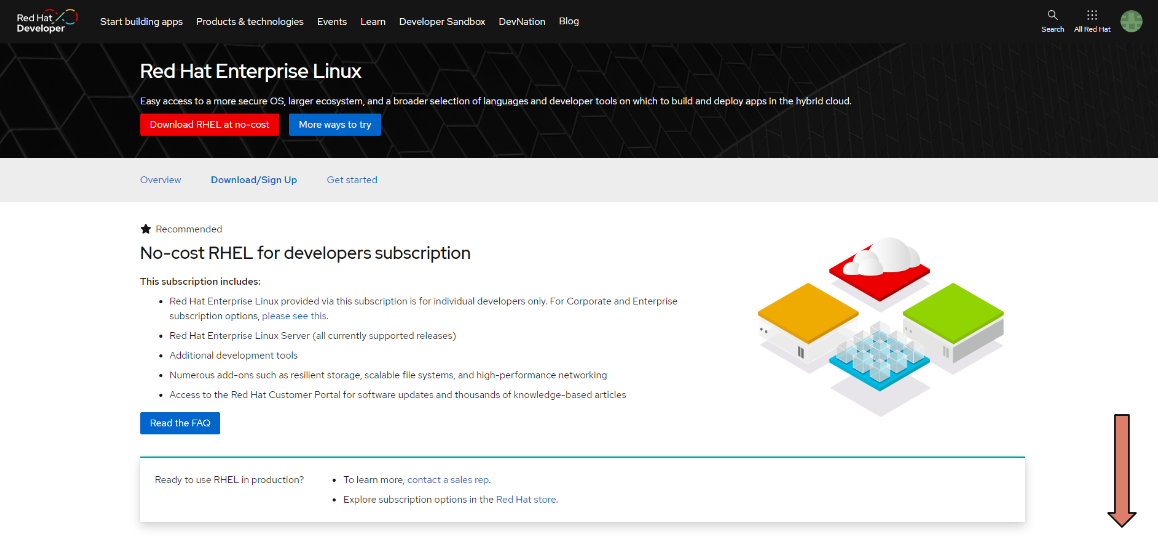
RHEL은 개발자에게 무료로 지원됩니다. 개인 테스트 환경을 구축하기 위해서는 Red Hat Developer 페이지에서 계정을 만들기만 하면 Red Hat의 엔터프라이즈급 리눅스 환경을 비용 없이 경험하고 활용할 수 있습니다. 다운로드 페이지에 접속하기 위해서는 하단의 링크를 클릭하세요.
로그인 후에 원하는 버전을 선택합니다. (2023-09-17 작성일 기준으로 최신 버전은 RHEL 9.2입니다.)
원하는 버전의 DVD ISO 파일을 선택하여 다운로드 받습니다.
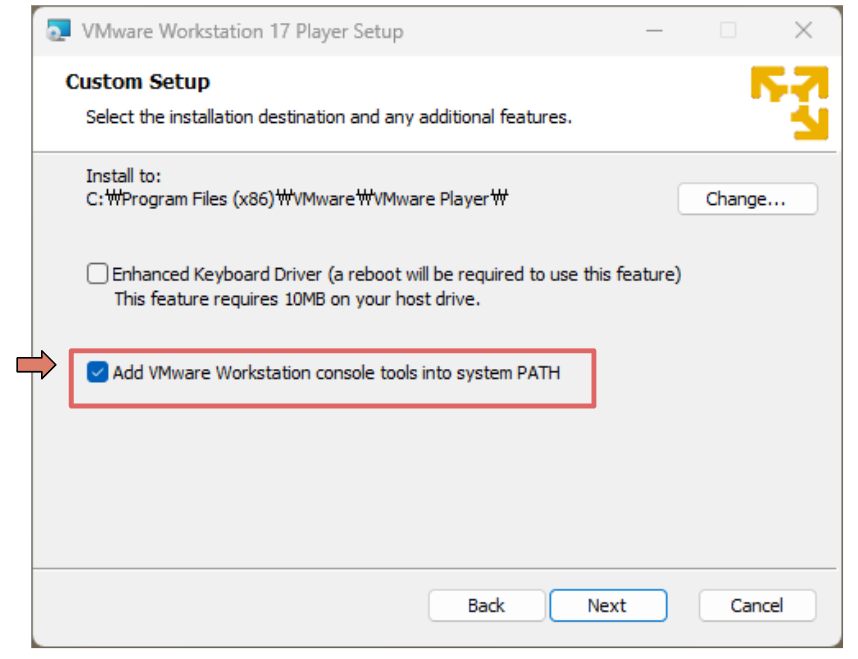
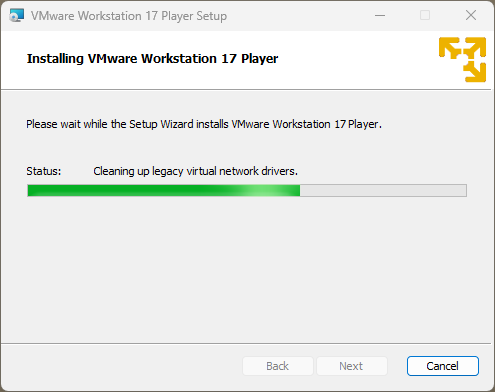
VMware Workstation 17 Player 설치 🚀
VMware Workstation은 VMware에서 제공하는 데스크톱 가상화 소프트웨어입니다. VMware Workstation 을 사용하면 하나의 물리적 컴퓨터에서 여러 운영 체제를 동시에 실행할 수 있습니다. 윈도우를 기반으로 하는 호스트 시스템에서 다른 윈도우, 리눅스 혹은 macOS 등 다양한 운영 체제를 가상 머신으로 생성하고 관리할 수 있습니다.
먼저 VMware Workstation 이 없다면, 하단의 링크에서 VMware Workstation 17 Player를 다운로드합니다.
License key 설정 창에서 ‘Use VMware Workstation 17 Player for free for non-commercial use’를 선택합니다. (VMware 에서는 비상업적 이용에 대해 무료 정책이 제공됩니다. 좋은기업들이 많네요...)
메인 화면에서 Ctrl+N 혹은 'Player - File - New Virtual Machine'을 선택하여 새 가상 머신을 생성합니다.
설치 설정
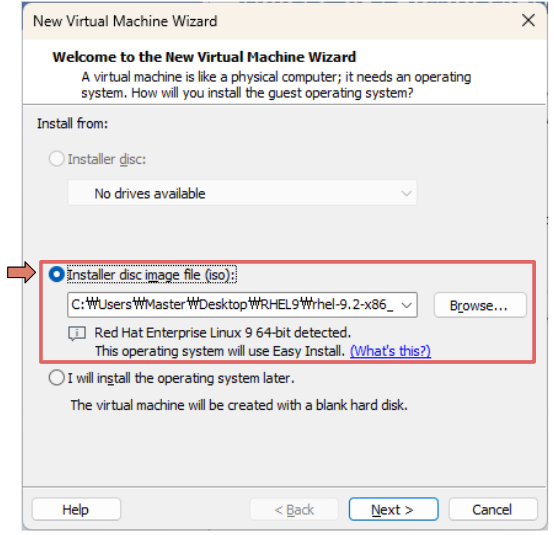
‘New Virtual Machine Wizard’에서 'Installer disc image file (iso):' 옵션을 선택하고 다운로드한 RHEL 9 ISO 파일을 지정합니다.
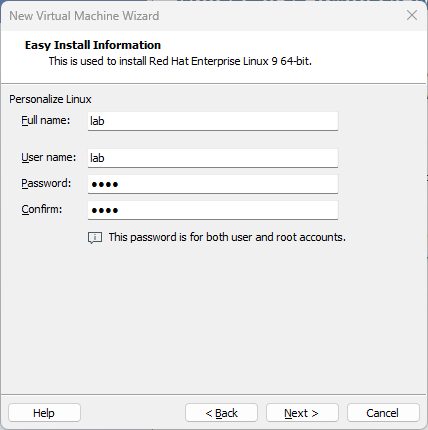
리눅스의 이름 (full name) 리눅스에서 사용할 유저 이름 (user name) 비밀번호 (password) 를 설정해줍니다.
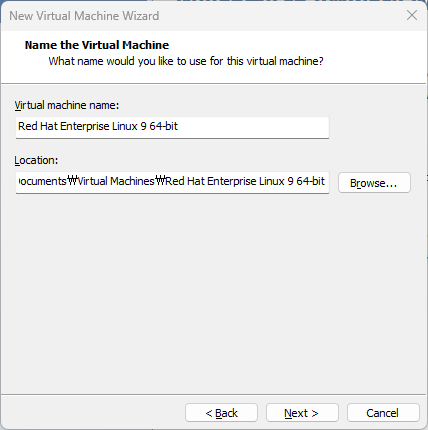
가상머신의 이름과 경로를 지정해줍니다.
디스크 크기는 변경이 가능하므로 기본 옵션인 20GB를 사용했습니다. 아래 ‘Store virtual disk as a single file’ 이나 ‘Split virtual disk into multiple files’ 는 편한 옵션을 사용하면 됩니다. 저의 경우에는 관리를 편하게 하기 위해서 virtual disk 를 하나의 파일로 설정했습니다.
하드웨어 설정
마지막으로 가상 장비의 하드웨어 설정을 해주면 마무리가 됩니다.
'Customize Hardware' 버튼을 클릭합니다.
기본 메모리 설정을 2GB에서 ➡️ 4GB (4096 MB)로 변경합니다. (만약 본인의 PC에 여유가 있다면 쾌적한 환경을 위해 더 높은 메모리와 프로세서를 할당해줘도 됩니다.)
RHEL 9 설치
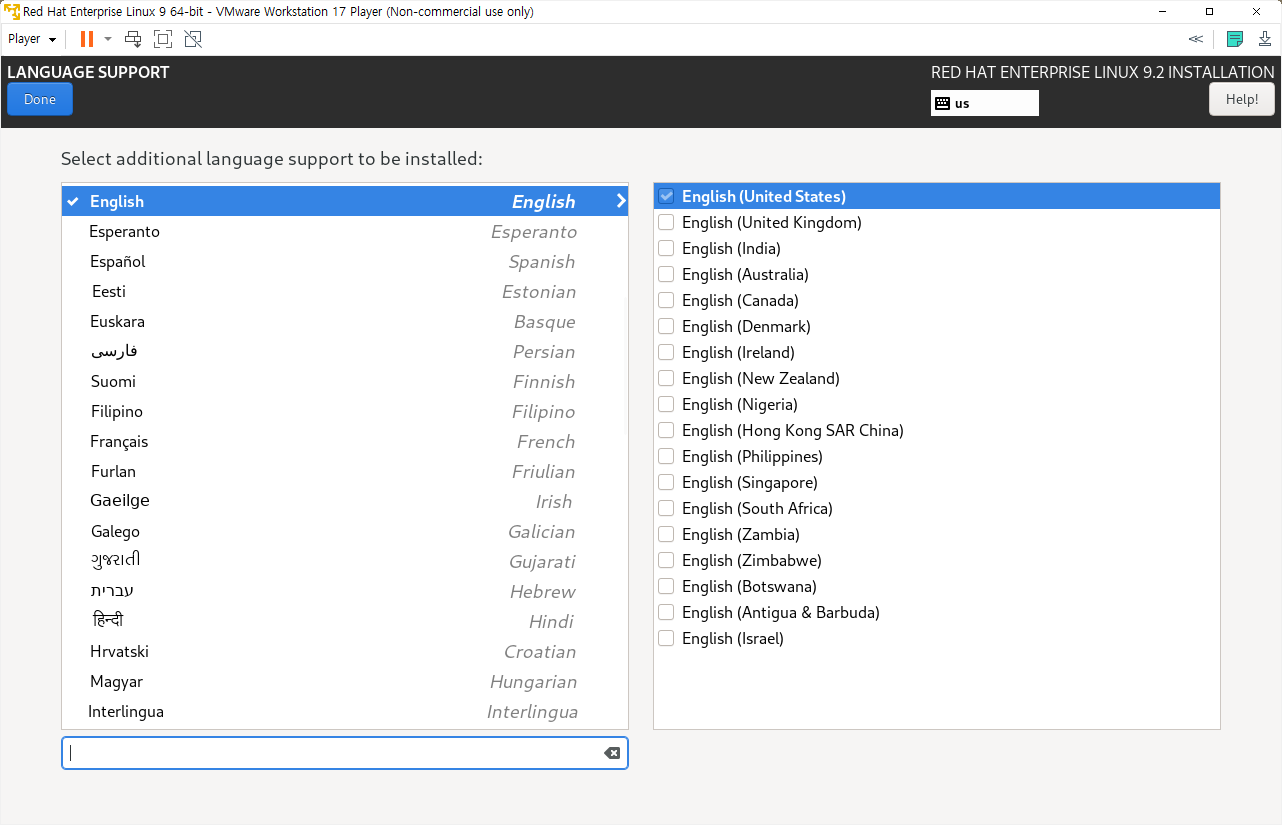
가상 머신을 시작하면, 자동으로 설치가 진행됩니다. 설치 언어를 영어로 선택합니다. 한국어로 RHEL9.2 를 설치해도 되지만 대부분의 경우 영어판 리눅스를 사용하기때문에 영어로 리눅스를 설치해 주겠습니다.
루트 비밀번호를 설정하고 'Begin Installation'을 선택하여 설치를 마무리합니다.
마치며🚀
이번 포스팅에서는 VMware Workstation 17 Player를 이용하여 윈도우 환경에서 Red Hat Enterprise Linux 9 (RHEL 9)를 설치하는 과정을 정리해 봤습니다. 해당 포스팅이 여러분의 작업에 도움이 되길 바라며, 향후 프로젝트나 작업에 도움이 되길 바랍니다. 질문이나 논의가 필요하다면 댓글을 통해 소통 부탁드립니다. 🍕