들어가며 🚀
리눅스를 다루는 개발자나 서버 관리자로서, 윈도우 환경에서 리눅스 테스트 환경을 구성해야 할 필요가 있습니다. 저는 회사에서 Redhat 리눅스를 사용하여 일을 하는데, 테스트를 위해서 집에서 CentOS를 사용하다가 명령어가 다르거나, 호환이 안되는 상황이 발생해서 많은 시행착오를 겪었습니다. 글을 읽는 여러분의 시간을 조금이라도 지켜드리고자, 이 글에서는 VMware Workstation 17 Player를 활용하여 윈도우 환경에서 Red Hat Enterprise Linux 9 (RHEL 9)를 설치하는 방법에 대해 자세히 정리했습니다.
RHEL 9 iso 파일 무료 다운로드 🚀
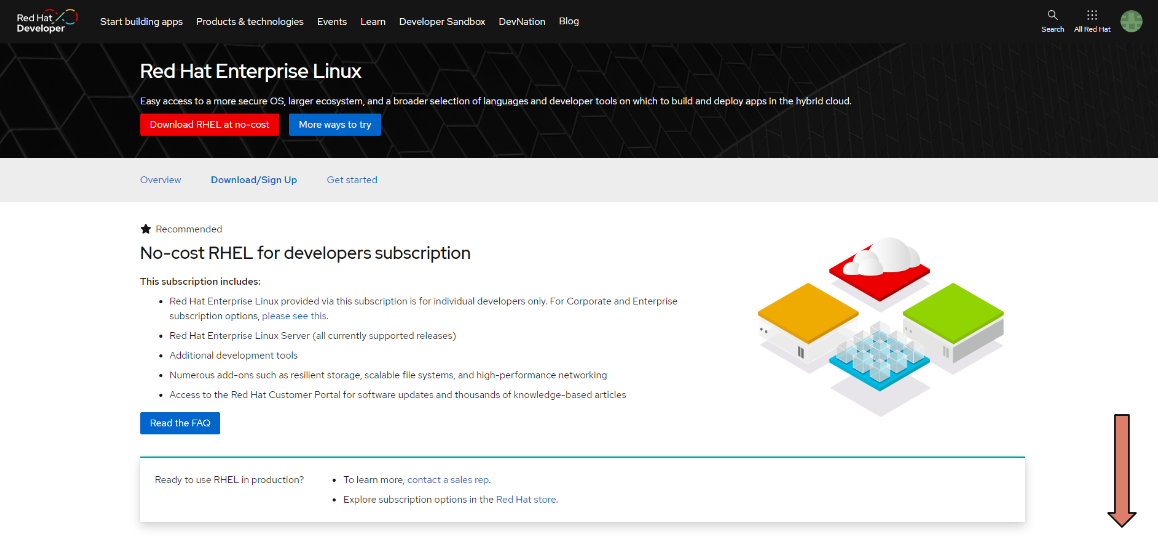
RHEL은 개발자에게 무료로 지원됩니다. 개인 테스트 환경을 구축하기 위해서는 Red Hat Developer 페이지에서 계정을 만들기만 하면 Red Hat의 엔터프라이즈급 리눅스 환경을 비용 없이 경험하고 활용할 수 있습니다. 다운로드 페이지에 접속하기 위해서는 하단의 링크를 클릭하세요.
https://developers.redhat.com/products/rhel/download
Red Hat Enterprise Linux | Red Hat Developer
A stable, proven foundation that’s versatile enough for rolling out new applications, virtualizing environments, and creating a secure hybrid cloud.
developers.redhat.com
로그인 후에 원하는 버전을 선택합니다. (2023-09-17 작성일 기준으로 최신 버전은 RHEL 9.2입니다.)
원하는 버전의 DVD ISO 파일을 선택하여 다운로드 받습니다.

VMware Workstation 17 Player 설치 🚀
VMware Workstation은 VMware에서 제공하는 데스크톱 가상화 소프트웨어입니다. VMware Workstation 을 사용하면 하나의 물리적 컴퓨터에서 여러 운영 체제를 동시에 실행할 수 있습니다. 윈도우를 기반으로 하는 호스트 시스템에서 다른 윈도우, 리눅스 혹은 macOS 등 다양한 운영 체제를 가상 머신으로 생성하고 관리할 수 있습니다.
먼저 VMware Workstation 이 없다면, 하단의 링크에서 VMware Workstation 17 Player를 다운로드합니다.
https://www.vmware.com/products/workstation-player/workstation-player-evaluation.html
Download VMware Workstation Player | VMware
Download VMware Workstation Player for free today to run a single virtual machine on a Windows or Linux PC, and experience the multi-functional capabilities.
www.vmware.com

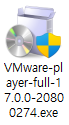
다운로드한 VMware-player-full-*.exe 파일을 실행합니다.
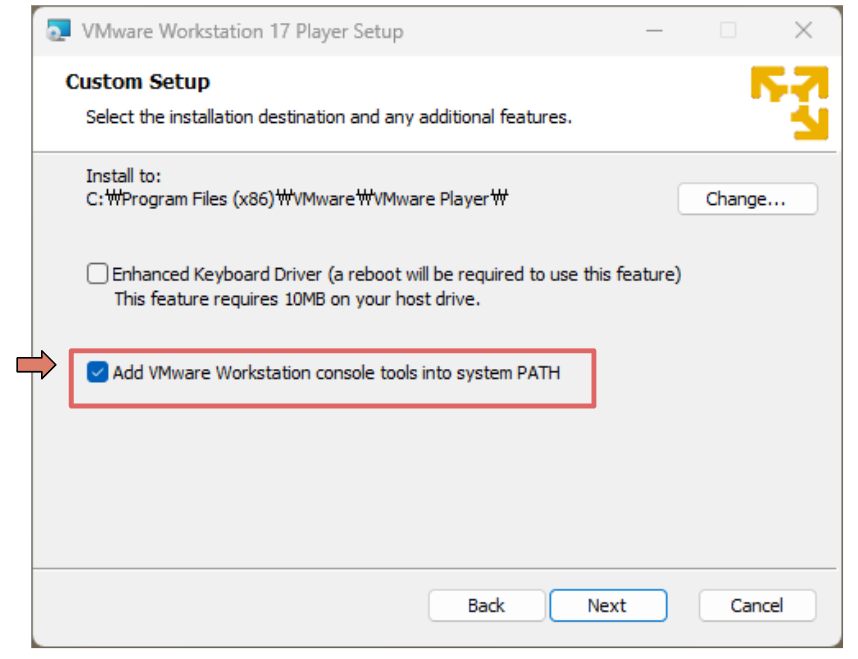
‘Add VMware Workstation console tools into system PATH’ 를 선택합니다.
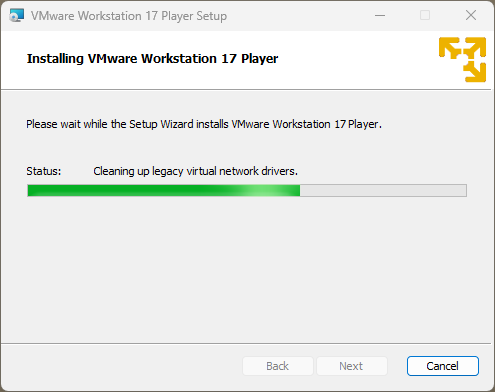
'Join the VMware Customer Experience Improvement Program' 체크를 해제하고 설치를 완료합니다. (선택사항)

RHEL 9 설치 🚀
가상 머신 생성
VMware Workstation 17 Player를 실행합니다.

License key 설정 창에서 ‘Use VMware Workstation 17 Player for free for non-commercial use’를 선택합니다. (VMware 에서는 비상업적 이용에 대해 무료 정책이 제공됩니다. 좋은기업들이 많네요...)

메인 화면에서 Ctrl+N 혹은 'Player - File - New Virtual Machine'을 선택하여 새 가상 머신을 생성합니다.

설치 설정
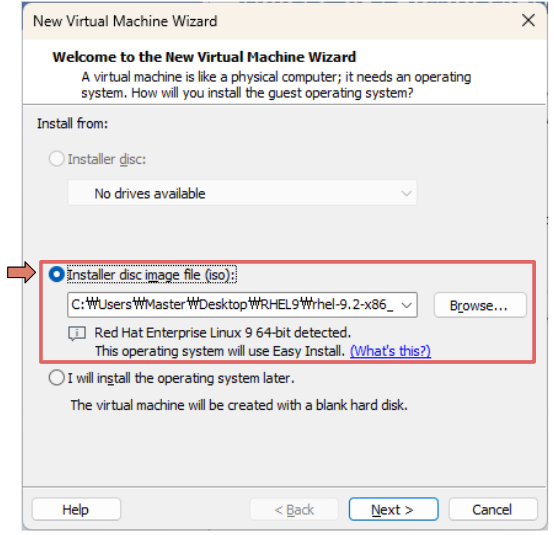
‘New Virtual Machine Wizard’에서 'Installer disc image file (iso):' 옵션을 선택하고 다운로드한 RHEL 9 ISO 파일을 지정합니다.
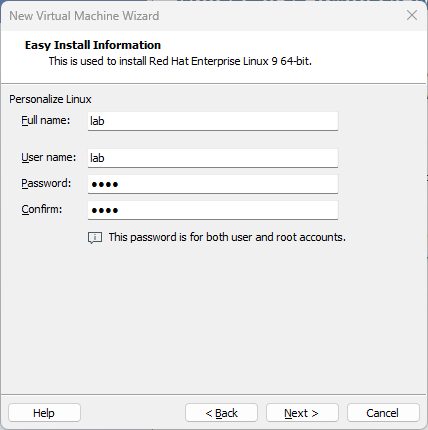
리눅스의 이름 (full name) 리눅스에서 사용할 유저 이름 (user name) 비밀번호 (password) 를 설정해줍니다.
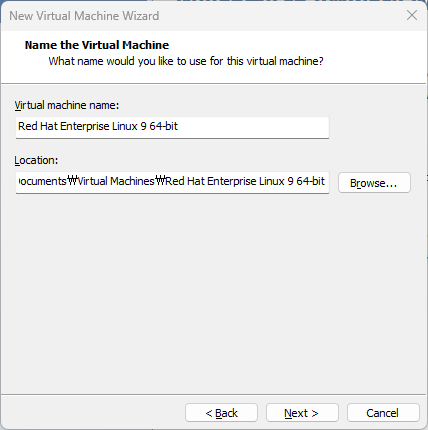
가상머신의 이름과 경로를 지정해줍니다.
디스크 크기는 변경이 가능하므로 기본 옵션인 20GB를 사용했습니다. 아래 ‘Store virtual disk as a single file’ 이나 ‘Split virtual disk into multiple files’ 는 편한 옵션을 사용하면 됩니다. 저의 경우에는 관리를 편하게 하기 위해서 virtual disk 를 하나의 파일로 설정했습니다.
하드웨어 설정
마지막으로 가상 장비의 하드웨어 설정을 해주면 마무리가 됩니다.
'Customize Hardware' 버튼을 클릭합니다.

기본 메모리 설정을 2GB에서 ➡️ 4GB (4096 MB)로 변경합니다. (만약 본인의 PC에 여유가 있다면 쾌적한 환경을 위해 더 높은 메모리와 프로세서를 할당해줘도 됩니다.)

RHEL 9 설치
가상 머신을 시작하면, 자동으로 설치가 진행됩니다. 설치 언어를 영어로 선택합니다. 한국어로 RHEL9.2 를 설치해도 되지만 대부분의 경우 영어판 리눅스를 사용하기때문에 영어로 리눅스를 설치해 주겠습니다.
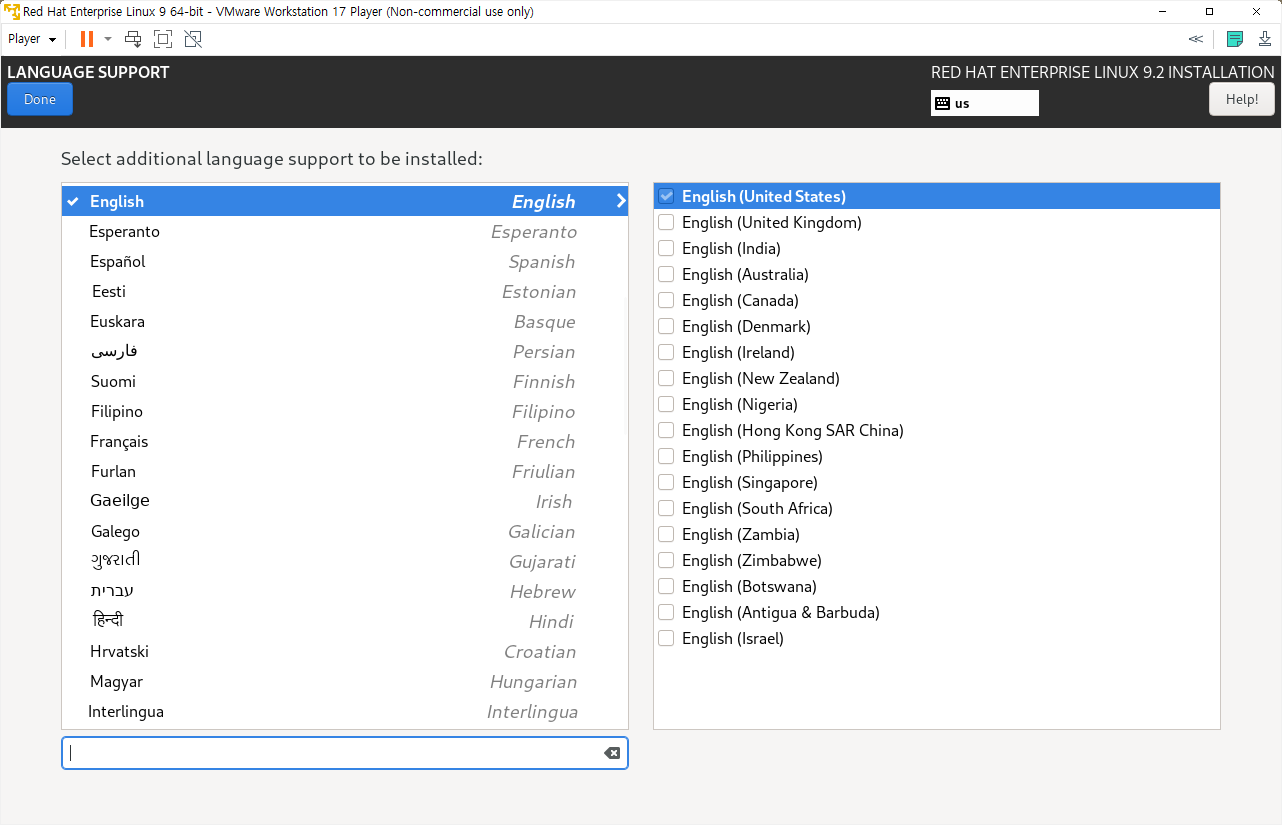
루트 비밀번호를 설정하고 'Begin Installation'을 선택하여 설치를 마무리합니다.


마치며🚀
이번 포스팅에서는 VMware Workstation 17 Player를 이용하여 윈도우 환경에서 Red Hat Enterprise Linux 9 (RHEL 9)를 설치하는 과정을 정리해 봤습니다. 해당 포스팅이 여러분의 작업에 도움이 되길 바라며, 향후 프로젝트나 작업에 도움이 되길 바랍니다. 질문이나 논의가 필요하다면 댓글을 통해 소통 부탁드립니다. 🍕
'엔지니어링 > 리눅스' 카테고리의 다른 글
| 매일 쓰는 리눅스 터미널(Bash) 단축키 모음 (0) | 2023.10.01 |
|---|